







时长:40-50 分钟
3.1 前端架构设计
3.1.1 为什么选择 Vue3 Composition API
- 更适合复杂业务的拆分与复用
本项目中一个设备面板(如 AndroidDeviceSection、IOSDeviceSection)往往包含:
- 设备列表管理
- 多个 Tab 面板(应用管理、相册、环境、日志等)
- 与主进程的命令交互(截图 / 录屏 / 安装包 / 日志采集)
使用 Options API 时,这些逻辑容易堆在 methods / computed 里,文件越写越长; 换成 Composition API,可以自然地按“能力”拆成多个组合函数(hooks),例如:
useDeviceList():封装设备轮询、选择当前设备useScreenshot():封装截图命令、loading 状态、错误提示useRecording():封装录屏相关的命令与状态
- 逻辑按“功能维度”组织,而不是按“选项类型”组织
这和项目的整体模块化设计相匹配:Electron 主进程、命令探测器、ADB/ios/hdc 工具,都按能力模块拆分; Vue3 前端部分延续同样的思路,减少“一个组件什么都管”的情况。
- 更好的类型推导与重构体验
虽然当前项目以 JS 为主,但 Composition API 的写法在未来引入 TS 时更平滑: setup() 返回的状态和方法都在同一个作用域里,非常有利于类型推断和重构。
3.1.2 组件化设计思路
- 顶层布局:设备列表 + 右侧内容区
- 左侧:设备列表 + 平台切换(Android / iOS / Harmony)
- 右侧:根据当前选中设备 + 平台,切换对应的设备面板组件
- 好处:
- 布局结构在所有页面保持一致,学习一次,处处通用
- 新增平台(例如后续再接一个厂商自研系统)时,只需新增一个面板组件
- 设备面板内部再拆分能力模块
以 Android 面板为例,内部通常包含:
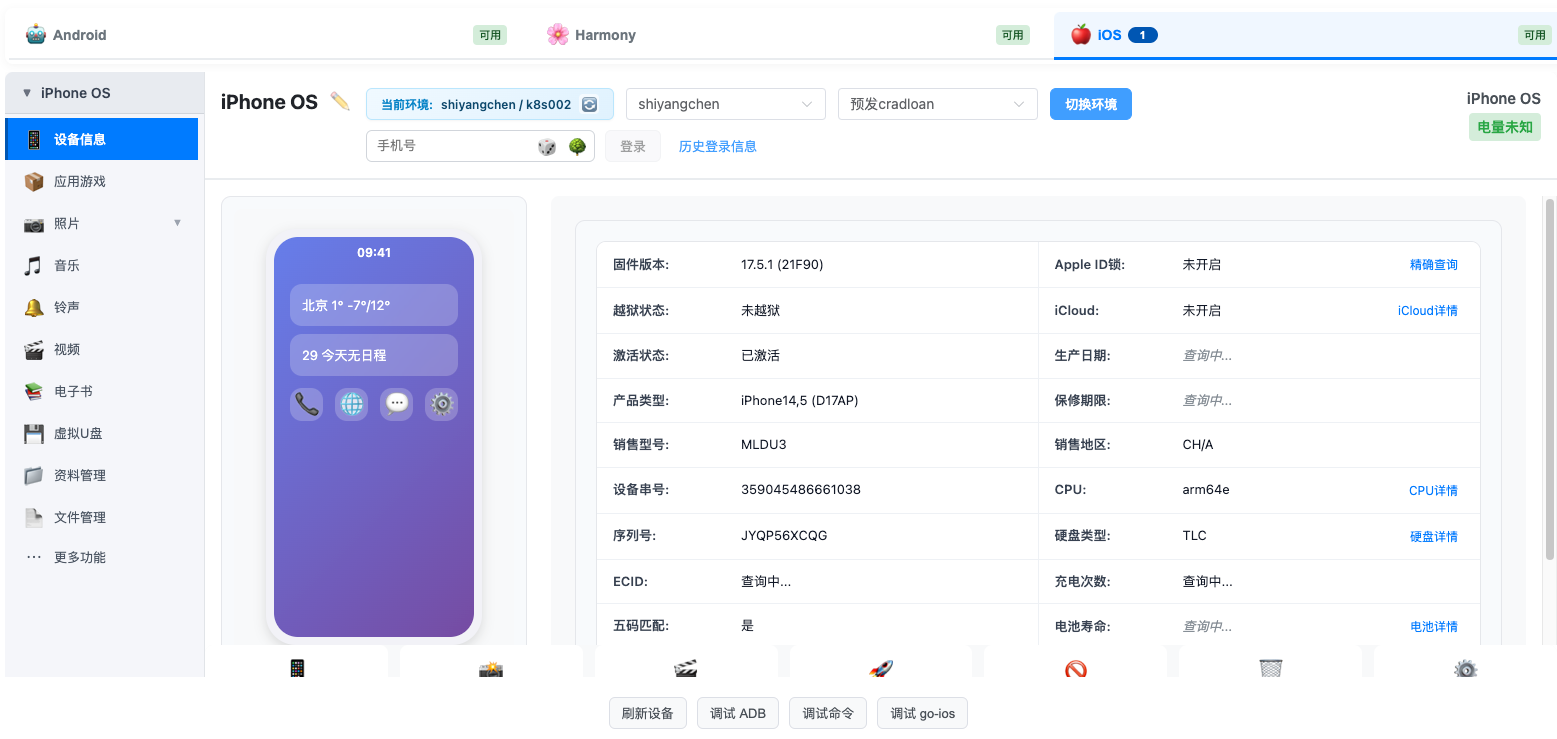
- 设备信息卡片:展示型号、系统版本、电量、存储空间等
- 操作区域:安装 / 卸载应用、启动 / 停止应用、日志抓取等
- 相册区域:相册列表、缩略图、预览、下载
- 日志区域:展示最近的操作与执行结果
这些区域在代码上对应不同的子组件或逻辑块,既方便复用,也方便后续做 A/B 试验或局部重构。
- “通用组件 + 平台特定组件”的分层
- 通用组件:如通用的设备卡片基础样式、通用的操作按钮组、通用的日志列表组件
- 平台特定组件:Android 应用列表、iOS 快捷登录面板、Harmony 专属能力等
通过 props / slots,将通用组件“模板化”,平台组件只专注于提供内容和交互逻辑。
3.1.3 状态管理方案
- 不急于上全局 Store,从“局部状态 + 轻量封装”开始
- 大部分状态(当前设备、当前 Tab、loading、错误信息)都可以通过组件内部的
ref/reactive管理 - 通过组合式函数(如
useDeviceService())对接底层DeviceService/adb/ios工具,避免在组件里直接写命令行字符串
- 如何划分“局部状态”和“全局状态”
- 局部状态:只和当前组件相关,例如当前 Tab、当前选中的相册、某个操作的 loading
- 全局状态:需要跨多个组件共享,例如当前选中设备、当前环境信息
当前实现中,全局状态主要通过顶层组件向下透传;如果后续需求复杂度继续提升,可以自然迁移到 Pinia 等状态管理方案。
- 与 Electron API 的集成
- 在组合函数内部调用
window.electronAPI,对外只暴露“业务含义”的方法
例如:takeScreenshot()、startRecording(),而不是 executeCommand('adb shell ...')
- 这样可以保证 UI 层完全不关心底层命令细节,未来命令行方案变更时,只需要改 utils 层。
3.1.4 响应式布局设计
- 基于 Flex + Grid + Element Plus 栅格系统实现三种典型布局:
- 桌面宽屏:左侧窄列设备列表 + 右侧主内容(多 Tab)
- 普通笔记本:设备列表高度压缩、工具栏适当折行
- 窄窗口:优先展示“当前设备 + 当前功能”,次要信息可通过折叠面板或对话框查看
- 高度自适应与滚动区域划分:
- 顶部工具栏固定高度,下面的内容区设置
overflow: auto - 日志区域单独可滚动,避免整个页面一滚到底影响操作
- 实战经验:
- 从一开始“以开发机为中心”的固定布局,迭代为“以用户场景为中心”的弹性布局
- 多次在不同分辨率(13 寸、24 寸、720p)下试用,找出“最低可用宽度”,以此作为断点设计的依据。
3.2 多平台设备面板
3.2.1 统一界面设计
- 统一的信息架构
- 无论是 Android、iOS 还是 Harmony,用户看到的都是:
“设备列表 → 选中设备 → 右侧面板(信息 + 操作 + 相册 + 日志)”
- 统一的交互路径可以显著降低测试同学的学习成本。
- 平台差异通过文案和图标体现,而不是完全不同的 UI
- 例:Android 设备在卡片上显示“小机器人”图标,iOS 显示苹果图标,Harmony 显示鸿蒙图标
- 操作按钮相同位置,但内部调用的命令完全不同(ADB / go-ios / HDC)
3.2.2 设备信息展示
- 信息字段选择
- 基础字段:设备名称、型号、系统版本、分辨率、序列号
- 运行状态:电量、电池是否在充电、存储剩余空间、网络状态
- 数据来源链路
- 主进程通过命令行工具(ADB/ios/hdc)获取原始数据
- utils 层(如
adb.js/ios.js)负责解析命令输出,转成统一的设备信息结构 - Vue 组件只关心“结构化后的字段”,不关心具体命令
3.2.3 实时状态更新
- 设备在线/离线检测
- 周期性轮询设备列表,检测新增设备 / 已断开设备
- UI 层根据状态变更:
- 新增设备:自动在列表中高亮提示
- 断开设备:设备卡片灰显,并提示“设备已断开”
- 状态刷新策略
- 避免全量刷新导致的闪烁:
对比前后设备列表,仅对变化的设备做局部更新
- 长耗时操作(例如拉取大相册)采用局部 loading + 日志输出,让用户感知到“还在做事”。
3.2.4 交互体验优化
- 操作前后状态反馈
- 所有关键按钮(截图、录屏、安装、卸载)在点击后立即进入 loading
- 完成后统一通过 Notification 提示结果,并在日志区域追加详细信息
- 防误触设计
- 危险操作(清空缓存、卸载应用)都增加二次确认对话框
- 对正在执行中的操作禁用重复点击,避免产生并发任务
- 典型优化案例
- 录屏:防止“用户以为没点上,又点了第二次导致两路录屏同时进行”
通过“录屏中”状态 + 禁用按钮的方式彻底消除这类问题。
3.3 数据银行树功能
3.3.1 功能背景与目标
- 为测试同学提供一个“统一的测试数据入口”,避免:
- 在多个系统里翻找账号、手机号
- 手动复制粘贴到被测 App 里
- 银行树负责管理业务维度、环境维度、账号维度的数据,并以树形结构呈现。
3.3.2 数据获取与渲染流程
- 渲染进程通过
window.electronAPI.fetchBankTree()向主进程发起请求 - 主进程代为访问后端接口(绕过 CORS),并返回树结构数据
- 前端根据返回的数据构造
Tree组件所需的数据结构,支持:
- 懒加载子节点
- 展开/收起
- 单选 / 多选(根据业务需要)
3.3.3 手机号自动提取
- 提取规则设计
- 优先从节点数据中查找标准字段(如
phone,mobile) - 其次从备注信息或扩展字段中提取 11 位数字串
- 对不符合手机号格式的数据直接忽略,避免误填
- 自动填充流程
- 用户在银行树里选中一条数据
- 前端自动从节点数据中提取手机号
- 将手机号填充到登录表单的输入框中,并在旁边通过 Badge 标记“来自数据银行树”
3.3.4 与快捷登录功能的集成
- 在选中数据并自动填充手机号后,用户只需点击一次“快捷登录”按钮:
- 前端根据当前银行树节点、环境配置、设备信息,拼出完整的自动登录参数
- 调用 iOS 端快捷登录能力(第 4 期会详细展开),完成一键登录
- 这样,数据银行树不是一个“展示数据的树”,而是整个快捷登录链路的前半段入口。
3.3.5 用户体验优化
- 对大数据量银行树的性能优化:
- 懒加载子节点,只加载用户真正展开的部分
- 支持关键字搜索 + 高亮,帮助快速定位目标数据
- 对新用户的引导:
- 首次进入时展示一段简短指引:如何选数据、如何自动填充、如何发起快捷登录
- 常见误区提示,例如:
“没有手机号的节点仅用于查看业务结构,不能直接快捷登录”
3.4 UI/UX 优化实践
3.4.1 Element Plus 组件使用
- 核心组件选型:
ElTable/ElTree/ElTabs用于信息展示和结构化导航ElDialog/ElDrawer用于详情查看与二级操作ElNotification/ElMessage用于结果反馈
- 二次封装实践:
- 将通用的“确认对话框 + 异步操作”封装成一个小工具,统一交互风格
- 将“设备卡片 + 操作按钮”封装为可复用组件,Android / iOS / Harmony 仅替换内部文案和命令。
3.4.2 加载状态处理
- 全局与局部 loading:
- 进入页面时加载设备列表:使用全局 loading 覆盖主内容区
- 拉取相册、安装应用等操作:只在按钮或对应区域上显示局部 loading
- 避免“假死感”:
- 超过一定时间(如 5 秒)仍未完成的操作,在日志区域追加一条提示
- 对特别耗时的操作(如全量拉取照片),建议提供“进度估计”或“分阶段日志”。
3.4.3 错误提示优化
- 文案拆层:
- 面向测试同学:用“能理解的语言”描述发生了什么(例如:“未检测到设备,请检查数据线连接并解锁屏幕”)
- 面向开发者:在日志中保留原始错误信息(命令行输出、错误码等)
- 统一错误处理:
- 在 utils 层集中处理常见错误码(设备未连接、命令不存在、权限不足)
- Vue 组件只需要关心“业务结果:成功 / 失败 + 提示文案”
3.4.4 响应式与视觉一致性
- 通过 CSS 变量统一控制:
- 主色、强调色、边框圆角、阴影等基础视觉元素
- 针对不同分辨率的适配:
- 在较窄窗口下将不那么重要的列折叠为“更多信息”抽屉
- 保证“当前设备 +当前操作按钮 + 当前结果反馈”永远是最优先可见的信息。
> 本期重点是“如何用 Vue3 把前两期构建好的 Electron 能力‘长出来’”, > 通过合理的架构设计与组件拆分,让多平台设备操作在一个统一的前端界面中自然呈现出来。



Comments | NOTHING